Recortar Imagen
Reencuadra una foto, elimina bordes no deseados y descarga una imagen PNG, JPEG o WebP recortada. Todo se procesa localmente en tu navegador, por lo que tu imagen no se envía.
Selecciona un área de recorte y exporta el resultado
Sube una imagen, arrastra la selección para encuadrar el motivo, redimensiona las esquinas, aplica el recorte y descarga el archivo final.
Original / Área de recorte
Imagen recortada
La relación de aspecto libre está activada de forma predeterminada. Usa los campos anteriores, arrastra dentro de la selección para moverla o arrastra una esquina para redimensionarla.
Vista previa del resultado
Después de aplicar el recorte, compara el encuadre original con el resultado. La descarga crea un archivo nuevo y mantiene la imagen original sin cambios.
Antes / Después
Usa el recorte cuando el motivo necesite un encuadre más cerrado, cuando una captura de pantalla incluya interfaz irrelevante o cuando una plataforma exija una composición específica.
Imagen original
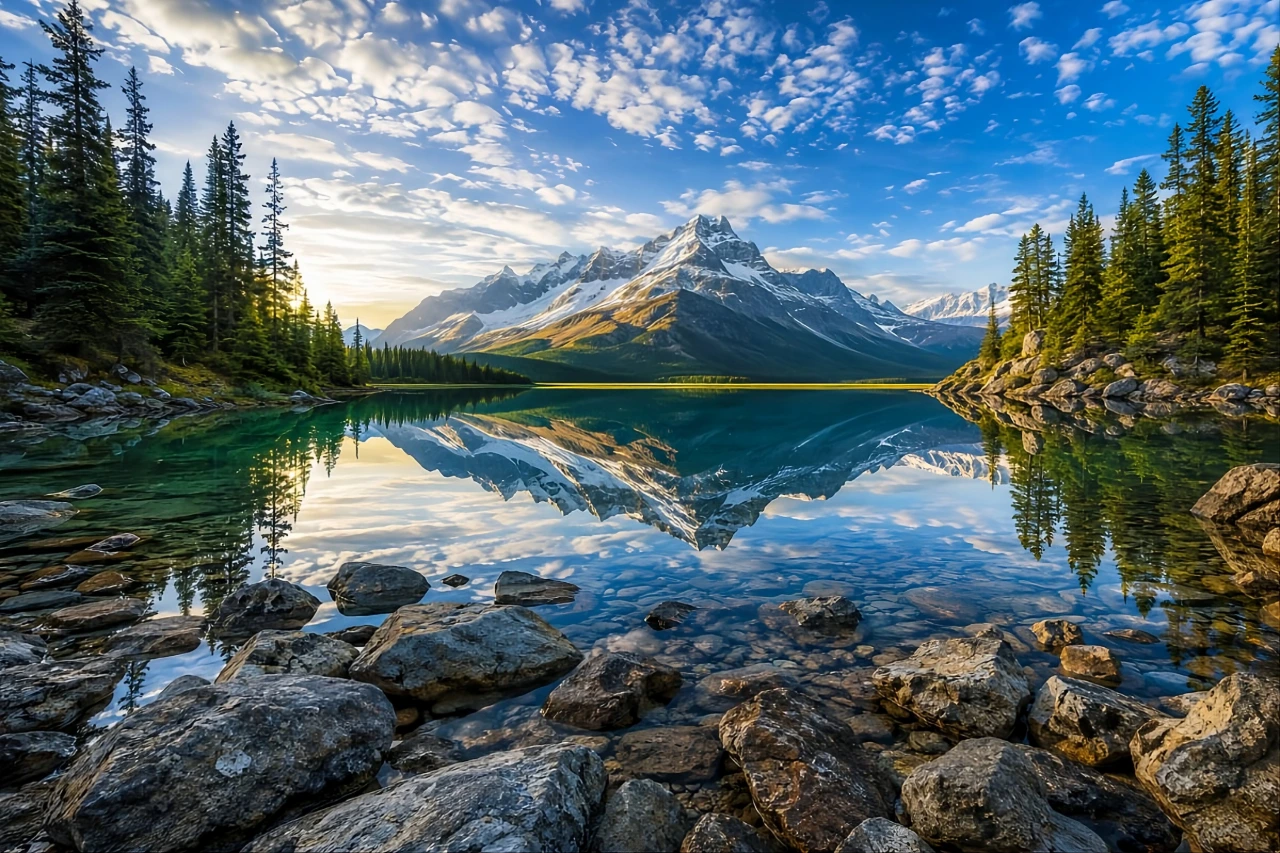
Imagen horizontal completa con espacio adicional alrededor.
Resultado recortado
Composición recortada centrada en la montaña y el lago.
¿Qué es el recorte de imágenes?
El recorte elimina una parte de la imagen para que el área restante se convierta en el nuevo encuadre. Cambia lo que es visible, no solo las dimensiones de la imagen. Un recorte puede eliminar espacio vacío, centrar la atención en un motivo, ocultar bordes no deseados o crear una composición adecuada para un diseño específico.
Recortar es diferente de redimensionar. El redimensionamiento amplía o reduce la imagen completa. El recorte conserva solo una región seleccionada y descarta el resto. Muchos flujos de trabajo con imágenes usan ambas etapas: primero se recorta el área importante y después se usa Redimensionar Imagen para definir dimensiones exactas en píxeles.
¿Cuándo conviene recortar una imagen?
Recorta una imagen cuando el encuadre original contenga más elementos de los que necesitas. Esto es habitual en fotos de productos, fotos de perfil, miniaturas, publicaciones en redes sociales, imágenes de presentación, capturas de pantalla de documentación y fotos móviles cuyo motivo deba quedar centrado.
Centra en el motivo
Elimina bordes vacíos y destaca el motivo principal.
Prepara miniaturas
Encuadra una vista previa compacta antes de redimensionar o comprimir.
Limpia capturas de pantalla
Elimina la interfaz del navegador, barras de herramientas o áreas irrelevantes.
Privacidad
La imagen elegida se procesa localmente con las API de imagen del navegador y Canvas. MetricLab no envía tu archivo, no llama a un servicio externo de imágenes ni almacena la imagen en un servidor. La vista previa y la salida recortada son URL de objeto temporales del navegador para la sesión actual.
Formatos compatibles
Recortar Imagen admite entradas PNG, JPEG y WebP en navegadores modernos. Puedes exportar como JPEG, PNG o WebP. Usa PNG o WebP cuando la transparencia sea importante. Usa JPEG para fotos cuando la compatibilidad amplia y los archivos pequeños sean prioritarios.
Cómo funciona
1. Sube
Selecciona una imagen PNG, JPEG o WebP en tu dispositivo.
2. Selecciona
Mueve y redimensiona el área de recorte sobre la vista previa.
3. Descarga
Aplica el recorte, visualiza el resultado y descarga el archivo.
Preguntas frecuentes
¿Recortar imágenes es gratis?
Sí. La herramienta de recorte es gratuita y no exige iniciar sesión.
¿Se envían mis imágenes?
No. Las imágenes se procesan localmente en tu navegador. No es necesario enviarlas.
¿El recorte reduce la calidad?
El recorte conserva los píxeles seleccionados y elimina el resto. Exportar a JPEG o WebP puede aplicar compresión, mientras que PNG normalmente es mejor para gráficos nítidos y transparencia.
¿Qué formatos de imagen son compatibles?
PNG, JPEG y WebP son compatibles en navegadores modernos.
¿Puedo recortar fotos del móvil?
Sí. La interfaz es adaptable y funciona en navegadores móviles modernos que ofrecen decodificación local de imágenes y exportación con Canvas.