Faire pivoter une image
Faites pivoter des images PNG, JPG et WebP directement dans le navigateur. Tournez une photo à gauche, à droite ou à 180 degrés, puis téléchargez le résultat sans envoyer le fichier.
Faites pivoter une image localement
Importez une image, choisissez une rotation, prévisualisez le résultat et téléchargez un nouveau fichier.
Image originale
Image pivotée
Aperçu du résultat
Le panneau affiche l’image pivotée, le format de sortie, la taille du fichier et les dimensions. Les rotations à angle droit conservent le contenu original et inversent la largeur et la hauteur lorsque nécessaire.
Avant / Après
Utilisez la rotation pour corriger des photos mobiles de travers, des documents numérisés ou préparer des images pour des présentations et les réseaux sociaux.
Orientation originale
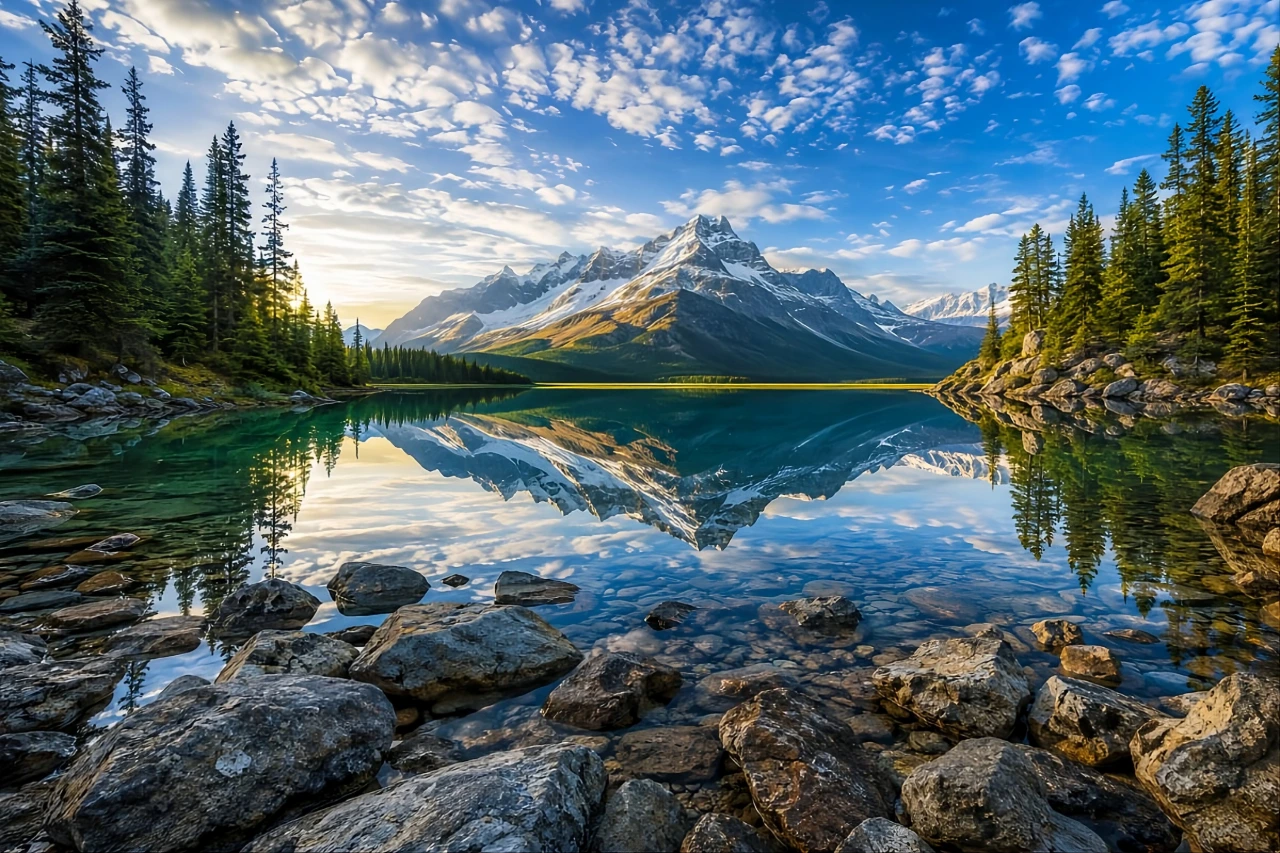
Avant : orientation horizontale originale.
Orientation pivotée
Après l’image pivotée est prête à être partagée ou publiée.
Qu’est-ce que la rotation d’une image ?
La rotation modifie l’orientation d’une image sans recadrer la composition. Une rotation de 90 degrés inverse la largeur et la hauteur, tandis qu’une rotation de 180 degrés retourne l’image. Cette opération est utile lorsqu’un appareil photo, un scanner ou une application enregistre le fichier dans la mauvaise orientation.
La rotation diffère du recadrage, du redimensionnement et de la conversion de format. Vous pouvez utiliser Recadrer une image pour recadrer le sujet, Redimensionner une image pour modifier les dimensions et Convertir le format d’une image lorsqu’une plateforme exige un type de fichier précis.
Quand faut-il faire pivoter une image ?
Faites pivoter une image lorsque le fichier s’ouvre de travers, à l’envers ou dans une orientation inadaptée à l’usage prévu. Les cas courants comprennent les photos mobiles, les reçus numérisés, les visuels de présentation et les images pour les réseaux sociaux.
Photos mobiles
Corrigez les photos enregistrées de travers après la prise de vue.
Documents numérisés
Corrigez les pages numérisées dans la mauvaise orientation.
Présentations
Faites pivoter les visuels pour les adapter à une diapositive, une publication ou un document.
La rotation affecte-t-elle la qualité de l’image ?
Une rotation de 90, 180 ou 270 degrés conserve le contenu visuel et le nombre de pixels. Le navigateur exporte un nouveau fichier : JPEG et WebP peuvent utiliser une compression, tandis que PNG reste une exportation matricielle sans perte.
Confidentialité
L’image est décodée, pivotée et exportée dans votre navigateur avec Canvas. MetricLab n’envoie pas le fichier à un service d’image externe et ne le stocke pas sur un serveur. Les aperçus utilisent des URL d’objet temporaires pour la session actuelle.
Formats d’image compatibles
Faire pivoter une image accepte PNG, JPEG/JPG et WebP comme formats d’entrée dans les navigateurs modernes. Le fichier téléchargé conserve le format original lorsque cela est possible.
Fonctionnement
1. Importez
Sélectionnez une image PNG, JPEG ou WebP sur votre appareil.
2. Choisissez la rotation
Pivotez à gauche, à droite, à 180 degrés ou réinitialisez.
3. Téléchargez
Prévisualisez le résultat pivoté et téléchargez localement le nouveau fichier.
Questions fréquentes
Faire pivoter une image est-il gratuit ?
Oui. Faire pivoter une image est gratuit et ne nécessite aucune connexion.
Mes images sont-elles envoyées ?
Non. Les images sont pivotées localement dans votre navigateur. Aucun envoi n’est nécessaire.
Quels formats sont compatibles ?
PNG, JPEG/JPG et WebP sont compatibles avec les navigateurs modernes.
La rotation réduit-elle la qualité ?
Une rotation à angle droit conserve le contenu de l’image. La qualité d’exportation dépend du format original et de la méthode d’exportation du navigateur.
Puis-je faire pivoter des images sur mobile ?
Oui. L’outil fonctionne dans les navigateurs mobiles modernes qui prennent en charge le décodage local et l’exportation avec Canvas.
Puis-je faire pivoter une image plusieurs fois ?
Oui. Vous pouvez pivoter à gauche, à droite, à 180 degrés ou réinitialiser avant le téléchargement.