Recadrer une image
Recadrez une photo, supprimez les bords indésirables et téléchargez une image PNG, JPEG ou WebP recadrée. Tout est traité localement dans votre navigateur, sans envoyer votre image.
Sélectionnez une zone de recadrage et exportez le résultat
Importez une image, déplacez la sélection pour cadrer le sujet, redimensionnez-la par les coins, appliquez le recadrage et téléchargez le fichier final.
Original / Zone de recadrage
Image recadrée
Le rapport hauteur-largeur est libre par défaut. Utilisez les champs ci-dessus, déplacez la sélection en la faisant glisser ou redimensionnez-la depuis un coin.
Aperçu du résultat
Après le recadrage, comparez le cadrage original au résultat. Le téléchargement crée un nouveau fichier sans modifier l’image originale.
Avant / Après
Utilisez le recadrage lorsque le sujet exige un cadrage plus serré, qu’une capture contient une interface inutile ou qu’une plateforme impose une composition précise.
Image originale
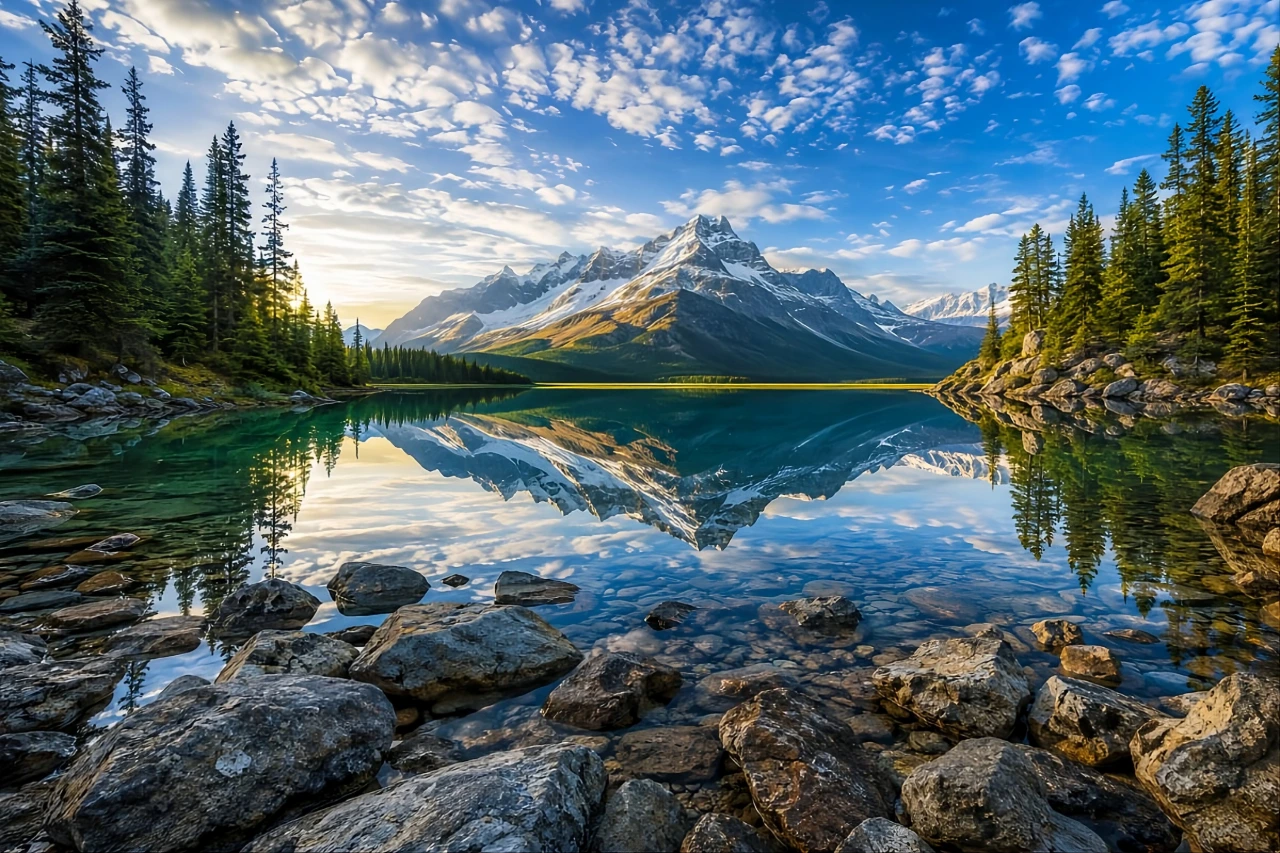
Image horizontale complète avec de l’espace supplémentaire autour.
Résultat recadré
Composition recadrée centrée sur la montagne et le lac.
Qu’est-ce que le recadrage d’une image ?
Le recadrage supprime une partie de l’image afin que la zone restante devienne le nouveau cadre. Il modifie ce qui est visible, pas seulement les dimensions. Il peut retirer un espace vide, attirer l’attention sur un sujet, masquer des bords indésirables ou créer une composition adaptée à une mise en page.
Le recadrage diffère du redimensionnement. Le redimensionnement agrandit ou réduit toute l’image. Le recadrage conserve uniquement la zone sélectionnée. De nombreux flux utilisent les deux étapes : recadrer d’abord la zone importante, puis utiliser Redimensionner une image pour définir des dimensions précises en pixels.
Quand faut-il recadrer une image ?
Recadrez une image lorsque le cadre original contient plus d’éléments que nécessaire. C’est fréquent pour les photos de produits ou de profil, les miniatures, les publications sociales, les présentations, les captures de documentation et les photos mobiles dont le sujet doit être centré.
Centrez le sujet
Supprimez les bords vides et mettez en valeur le sujet principal.
Préparez des miniatures
Cadrez un aperçu compact avant de redimensionner ou de compresser.
Nettoyez les captures d’écran
Supprimez l’interface du navigateur, les barres d’outils ou les zones inutiles.
Confidentialité
L’image choisie est traitée localement avec les API du navigateur et Canvas. MetricLab n’envoie pas votre fichier, n’appelle aucun service d’image externe et ne stocke pas l’image sur un serveur. L’aperçu et la sortie recadrée utilisent des URL d’objet temporaires pour la session actuelle.
Formats compatibles
Recadrer une image accepte PNG, JPEG et WebP dans les navigateurs modernes. Vous pouvez exporter en JPEG, PNG ou WebP. Utilisez PNG ou WebP lorsque la transparence est importante, et JPEG pour les photos lorsque la compatibilité et la légèreté sont prioritaires.
Fonctionnement
1. Importez
Sélectionnez une image PNG, JPEG ou WebP sur votre appareil.
2. Sélectionnez
Déplacez et redimensionnez la zone de recadrage sur l’aperçu.
3. Téléchargez
Appliquez le recadrage, prévisualisez le résultat et téléchargez le fichier.
Questions fréquentes
Le recadrage d’images est-il gratuit ?
Oui. L’outil de recadrage est gratuit et ne nécessite aucune connexion.
Mes images sont-elles envoyées ?
Non. Les images sont traitées localement dans votre navigateur. Aucun envoi n’est nécessaire.
Le recadrage réduit-il la qualité ?
Le recadrage conserve les pixels sélectionnés et supprime le reste. Une exportation JPEG ou WebP peut appliquer une compression, tandis que PNG convient mieux aux graphiques nets et à la transparence.
Quels formats d’image sont compatibles ?
PNG, JPEG et WebP sont compatibles avec les navigateurs modernes.
Puis-je recadrer des photos sur mobile ?
Oui. L’interface est adaptative et fonctionne dans les navigateurs mobiles modernes avec décodage local et exportation Canvas.